Guía de uso

Aprende a usar ZenixPOS

Manual oficial con capturas reales: tableros, caja, punto de venta, productos, inventario y proveedores.

Checklist antes de vender

  1. 1 Completar datos en Configuración → Mi negocio (nombre, teléfono, logo)
  2. 2 Elegir tu tipo de negocio y activar las funcionalidades que necesites
  3. 3 Crear categorías y al menos 3–5 productos con precio
  4. 4 Abrir caja con fondo inicial en la sucursal correcta
  5. 5 Hacer una venta de prueba e imprimir el ticket

Roles y permisos

Qué puede hacer cada tipo de usuario en ZenixPOS.

Acción Administrador Cajero
Vender en POS
Abrir / cerrar caja
Aplicar descuentos en venta
Cancelar ventas
Crear y editar productos
Gestionar inventario y compras
Ver reportes avanzados
Configuración del negocio
Registrar clientes
🚀

Primeros pasos

3 guías

Registro e inicio de sesión

Crea tu cuenta, completa el onboarding y entra al panel.

Inicio → Registrarse / Iniciar sesión Administrador

Pasos

  1. 1

    Regístrate con correo y contraseña; recibes 14 días de prueba sin tarjeta.

  2. 2

    Al primer ingreso, el asistente te pide nombre del negocio, tipo de industria y moneda.

  3. 3

    Activa los módulos que usarás (inventario, variantes, puntos, etc.).

  4. 4

    Confirma la sucursal principal y termina el onboarding.

  5. 5

    Desde el Dashboard ya puedes ir a Productos o Caja para empezar.

💡 Consejos

  • Puedes cambiar tipo de negocio y funcionalidades después en Configuración.
  • Si la suscripción vence, verás una pantalla para renovar; tus datos no se borran.
Agregar usuarios al equipo

Crea cuentas para cajeros con acceso limitado.

Configuración → Usuarios → Nuevo usuario Administrador

Pasos

  1. 1

    Ve a Configuración → Usuarios y pulsa Nuevo usuario.

  2. 2

    Captura nombre, correo y contraseña temporal.

  3. 3

    Elige rol: Administrador (acceso total) o Cajero (solo ventas y consultas).

  4. 4

    Asigna las sucursales donde puede operar el cajero.

  5. 5

    Guarda; el usuario ya puede iniciar sesión con esas credenciales.

🖥️

Tableros

2 guías

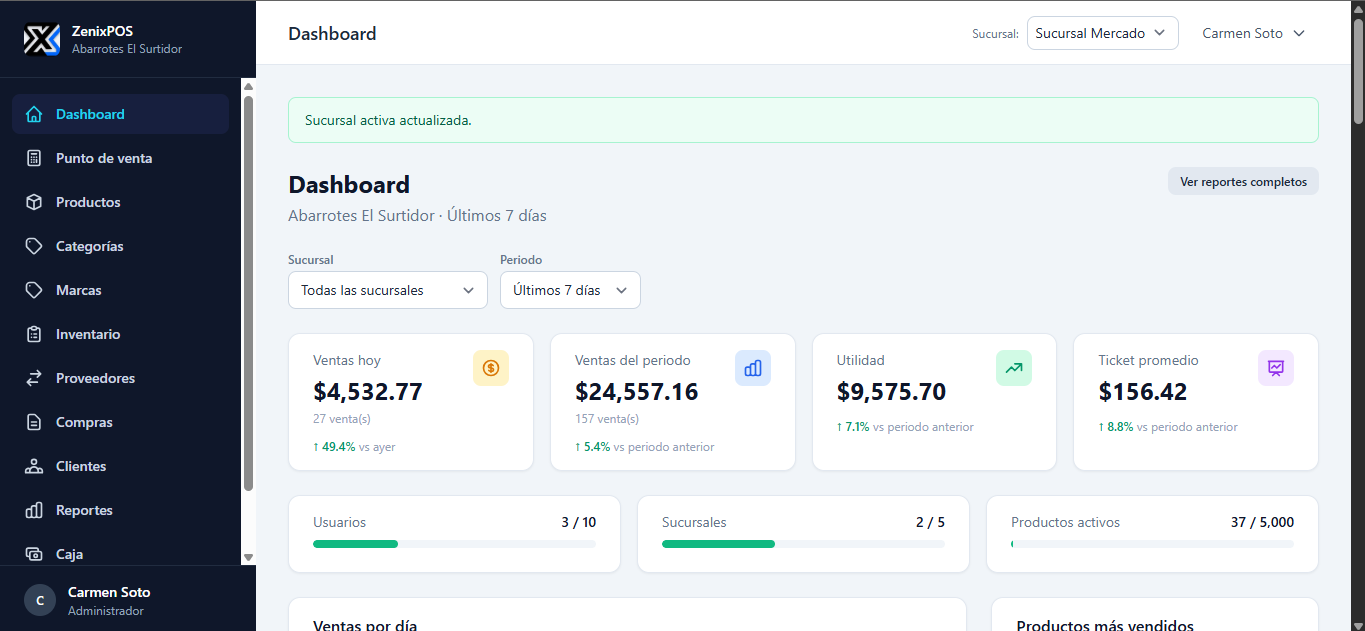
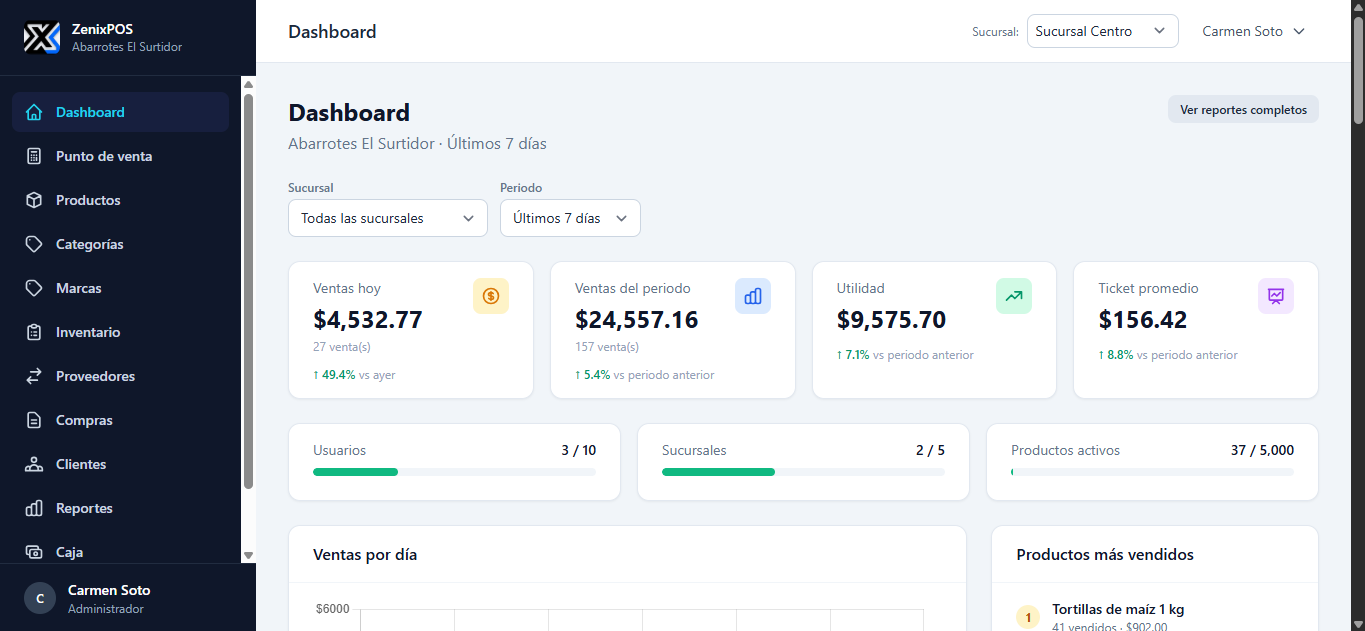
Dashboard — sucursal principal

Visualiza las métricas clave de la sucursal principal al iniciar sesión: ventas del día, productos más vendidos y accesos rápidos a caja y cobro.

Dashboard Administrador y Cajero
Dashboard — sucursal principal

Pasos

  1. 1

    Inicia sesión y entra al Dashboard; por defecto ves la sucursal activa (la principal si no cambiaste).

  2. 2

    Revisa el total de ventas del día, ticket promedio y accesos rápidos a caja y cobro.

  3. 3

    Consulta productos más vendidos y el estatus operativo de la sucursal.

  4. 4

    Usa los filtros de periodo (hoy, 7 días, 30 días) para ver el rendimiento reciente.

Dashboard — sucursal secundaria

Para negocios con varias ubicaciones. Supervisa de forma independiente el flujo, ingresos y estatus de la sucursal secundaria.

Barra superior → Sucursal activa → Dashboard Administrador
Dashboard — sucursal secundaria

Pasos

  1. 1

    En la barra superior cambia a la sucursal secundaria (por ejemplo Mercado).

  2. 2

    El Dashboard se actualiza con ventas, caja e inventario de esa ubicación.

  3. 3

    Compara el flujo de operaciones e ingresos sin mezclarlos con la sucursal principal.

💡 Consejos

  • Cada sucursal tiene caja, stock y ventas independientes.
💰

Control de caja

4 guías

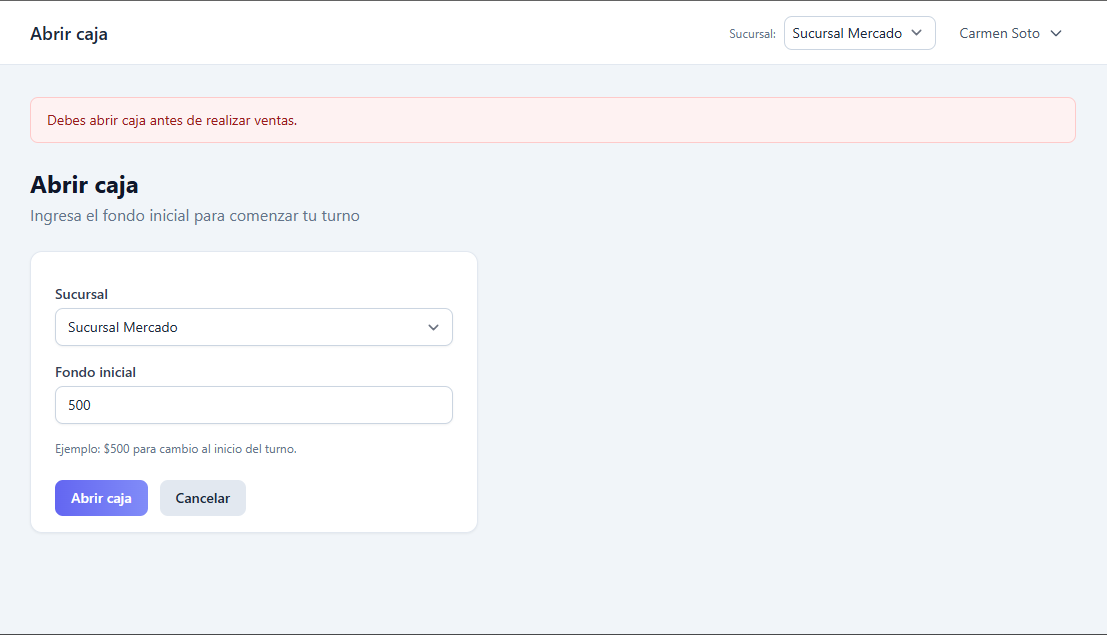
Abrir caja

Pantalla requerida al iniciar la jornada. Registra el fondo inicial de efectivo antes de operar o cobrar.

Caja → Abrir caja Administrador y Cajero
Abrir caja

Pasos

  1. 1

    Ve al menú Caja y selecciona Abrir caja.

  2. 2

    Confirma la sucursal donde trabajarás.

  3. 3

    Ingresa el fondo inicial en efectivo (ejemplo: $500 para cambio).

  4. 4

    Pulsa Abrir caja para iniciar tu turno.

  5. 5

    Ya puedes entrar al Punto de venta; sin caja abierta el sistema no deja vender.

💡 Consejos

  • Cada usuario debe tener su propia caja abierta; no compartas turno sin cerrar.

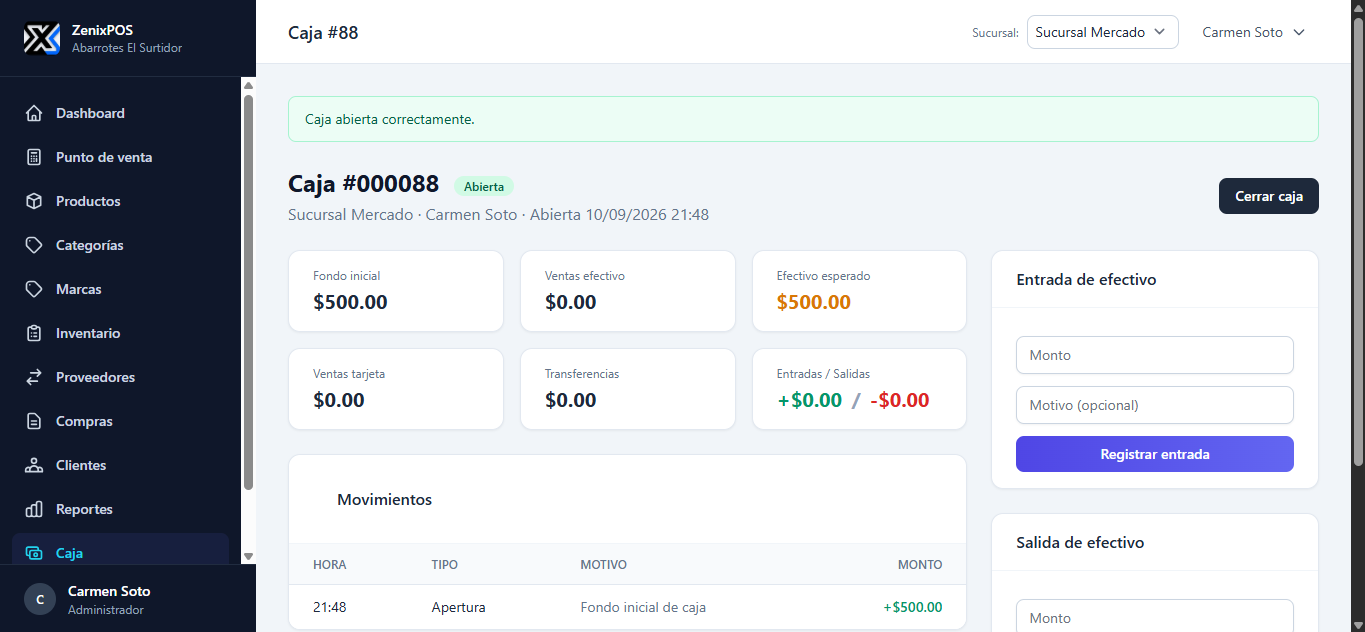
Caja abierta (monitoreo)

Estatus de la caja en tiempo real: entradas, salidas, movimientos y balance para el corte.

Caja Administrador y Cajero
Caja abierta (monitoreo)

Pasos

  1. 1

    Con la caja abierta, entra a Caja para ver el turno en curso.

  2. 2

    Revisa fondo inicial, ventas en efectivo, tarjeta y transferencia.

  3. 3

    Consulta entradas y salidas registradas durante el turno.

  4. 4

    Usa este resumen antes de hacer el corte de caja al final del día.

Entradas y salidas de efectivo

Registra retiros o ingresos de efectivo durante el turno.

Caja → Movimientos (durante turno abierto) Administrador y Cajero

Pasos

  1. 1

    Con la caja abierta, registra entradas (depósitos) o salidas (retiros a caja fuerte).

  2. 2

    Indica monto, tipo y una nota descriptiva.

  3. 3

    El sistema suma o resta al efectivo esperado al cerrar.

Cerrar caja

Concilia efectivo físico vs. esperado al terminar el turno.

Caja → Cierre de caja Administrador y Cajero

Pasos

  1. 1

    Ve a Caja → Cierre de caja al terminar tu turno.

  2. 2

    Revisa el resumen: fondo inicial, ventas en efectivo, tarjeta y transferencia.

  3. 3

    Cuenta el efectivo físico en cajón.

  4. 4

    Ingresa el monto contado; el sistema muestra diferencia (faltante o sobrante).

  5. 5

    Agrega notas si hubo diferencia y confirma el cierre.

💡 Consejos

  • Las ventas con tarjeta y transferencia no van al cajón pero sí aparecen en el resumen.
🛒

Punto de venta

5 guías

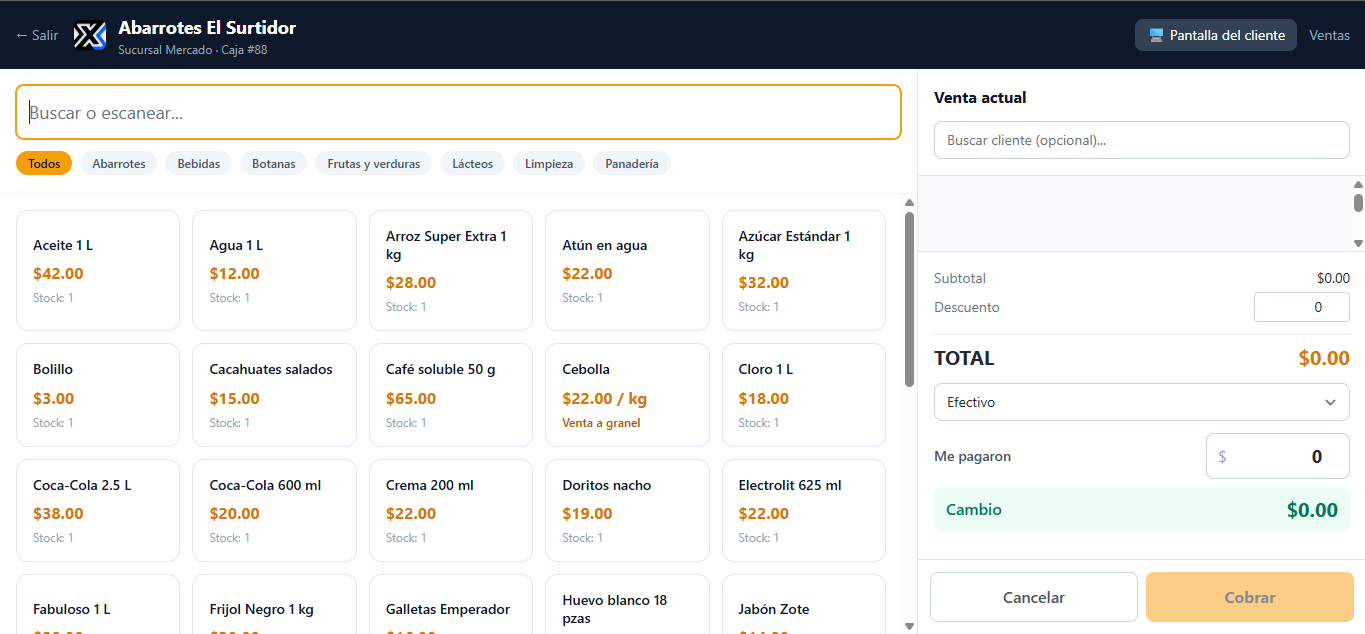
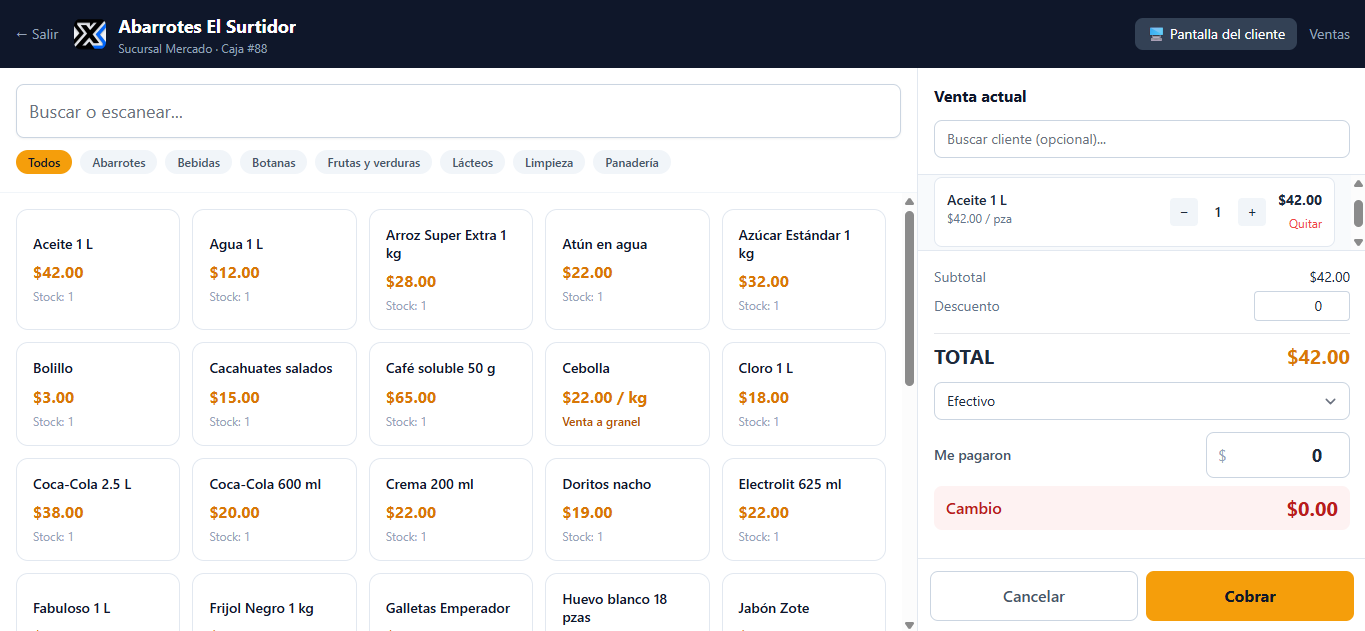
Pantalla principal de ventas

Interfaz para el tendero o cajero: lista de productos, carrito y cobro inmediato.

Punto de venta Administrador y Cajero
Pantalla principal de ventas

Pasos

  1. 1

    Abre caja y entra a Punto de venta.

  2. 2

    Selecciona productos desde la cuadrícula o búscalo por nombre, SKU o código de barras.

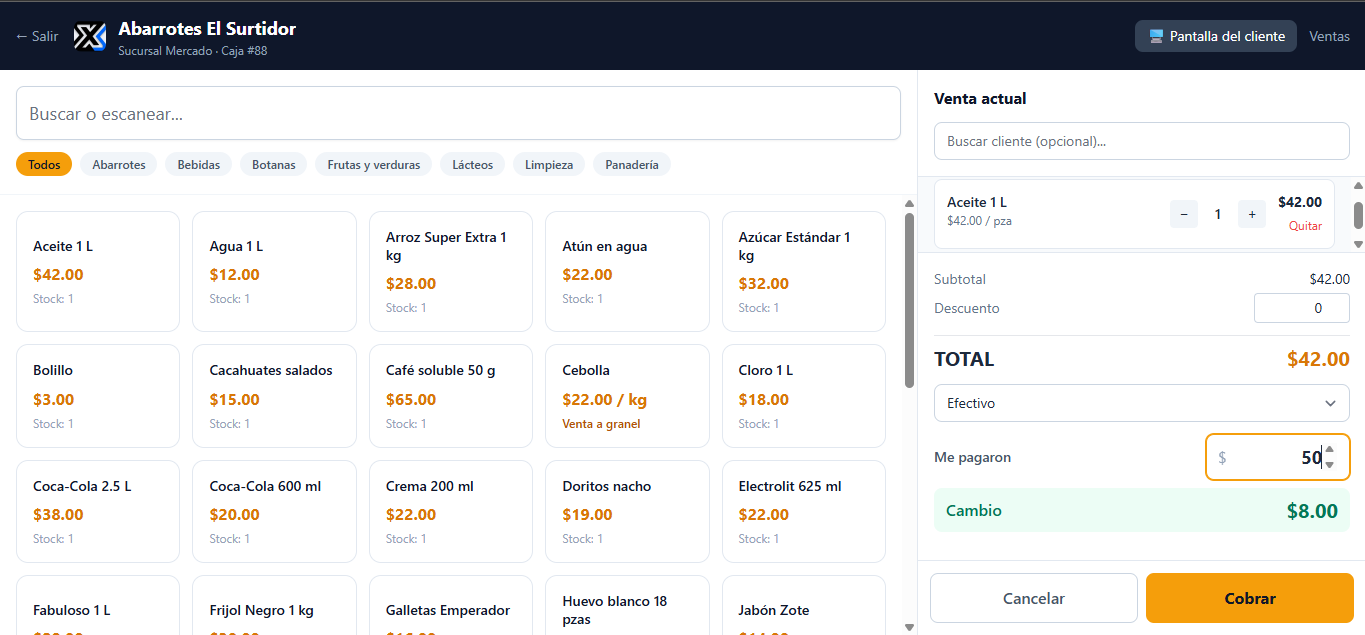
  3. 3

    En efectivo, ingresa el monto con el que pagó el cliente; el sistema calcula el cambio.

  4. 4

    Da clic en Cobrar para procesar la transacción.

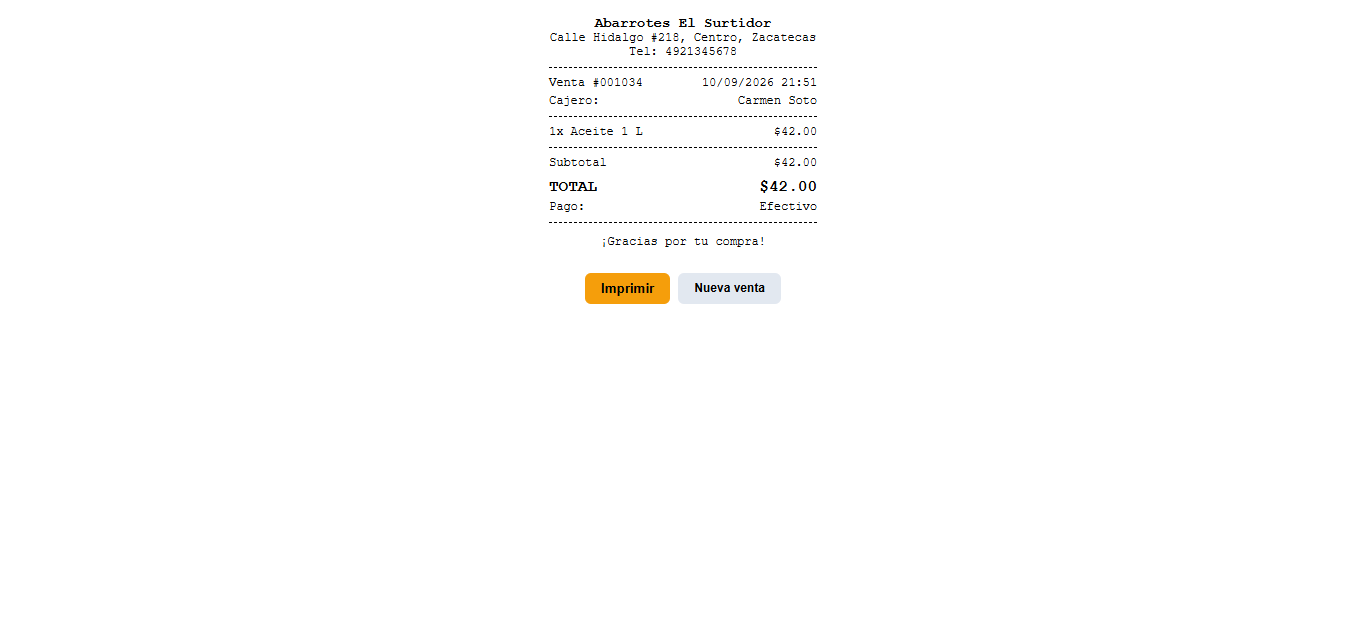
  5. 5

    Imprime el ticket si el cliente lo pide, o inicia una nueva venta.

  6. 6

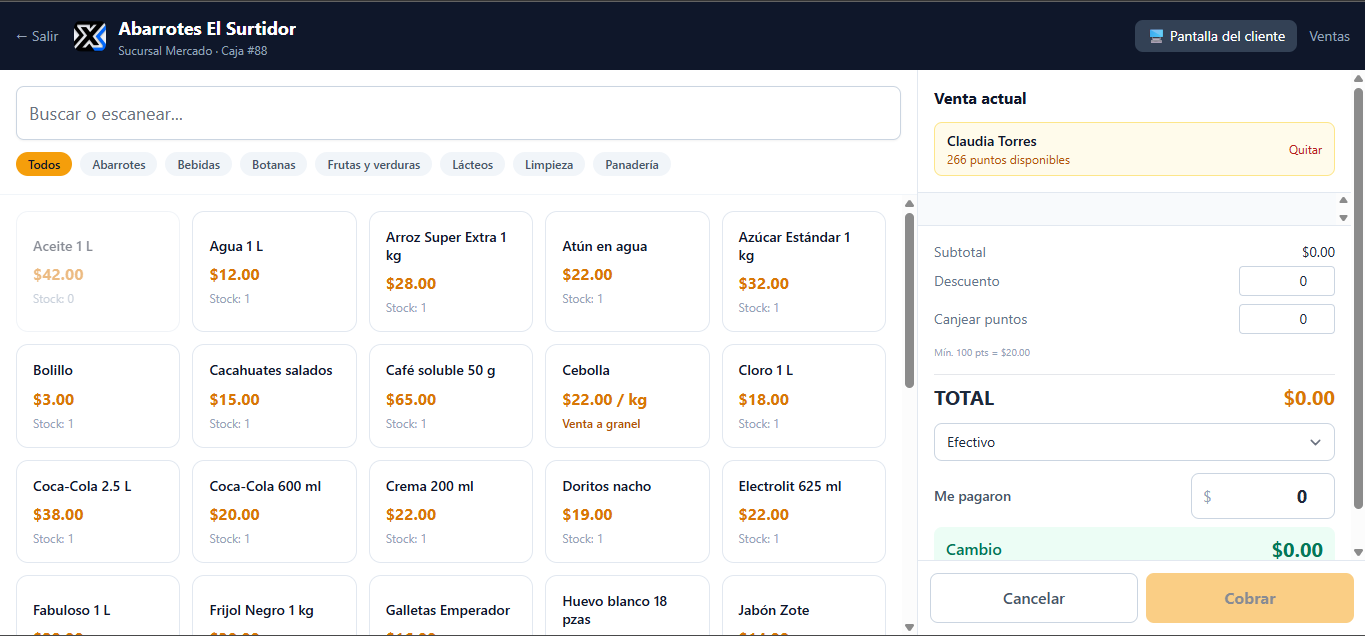
    Si el cliente ya está registrado, búscalo arriba, agrégalo a la venta y continúa el cobro.

Selección de productos
Registro del pago y cálculo de cambio
Venta con cliente asignado
Venta cobrada / ticket

Venta a granel

Vende por kilo, litro u otra unidad fraccionable.

Punto de venta + Productos con unidad kg/L Administrador y Cajero

Pasos

  1. 1

    Activa Venta a granel en Configuración → Funcionalidades (o usa perfil abarrotes/desechables).

  2. 2

    Crea productos con unidad Kilogramo, Litro, Gramo, etc.; el precio es por unidad (ej. $30/kg).

  3. 3

    En el POS, al tocar un producto a granel se abre un modal para capturar la cantidad decimal (0.750).

  4. 4

    En el carrito puedes editar la cantidad con decimales.

  5. 5

    Al cobrar, el inventario descuenta la cantidad exacta (ej. 2.350 kg).

💡 Consejos

  • El ticket muestra cantidades como 0.75 kg Producto.

Cliente y canje de puntos

Asigna cliente en venta y aplica descuento por puntos.

Punto de venta → Buscar cliente Administrador y Cajero

Pasos

  1. 1

    En el carrito, busca al cliente por nombre o teléfono.

  2. 2

    Selecciónalo; verás su saldo de puntos disponible.

  3. 3

    Indica cuántos puntos canjear antes de cobrar (si el módulo está activo).

  4. 4

    El descuento se resta del total automáticamente.

  5. 5

    Al completar la venta, el cliente gana puntos según la configuración.

Pantalla del cliente

Muestra el total en una segunda pantalla para el comprador.

Punto de venta → Pantalla del cliente Administrador y Cajero

Pasos

  1. 1

    En el POS, abre Pantalla del cliente (segunda ventana o monitor).

  2. 2

    El comprador ve productos, cantidades y total en tiempo real.

  3. 3

    Al completar la venta, muestra mensaje de agradecimiento.

Historial y cancelación de ventas

Consulta ventas pasadas y revierte una venta si es necesario.

Ventas → Detalle → Cancelar venta Solo Administrador

Pasos

  1. 1

    Ve a Ventas en el menú o desde el POS.

  2. 2

    Abre el detalle de la venta que necesitas revisar.

  3. 3

    Para cancelar, pulsa Cancelar venta (solo administrador).

  4. 4

    El inventario se restaura y la venta queda marcada como cancelada.

💡 Consejos

  • Los cajeros solo ven sus propias ventas; el administrador ve todas.
📦

Productos y catálogo

6 guías

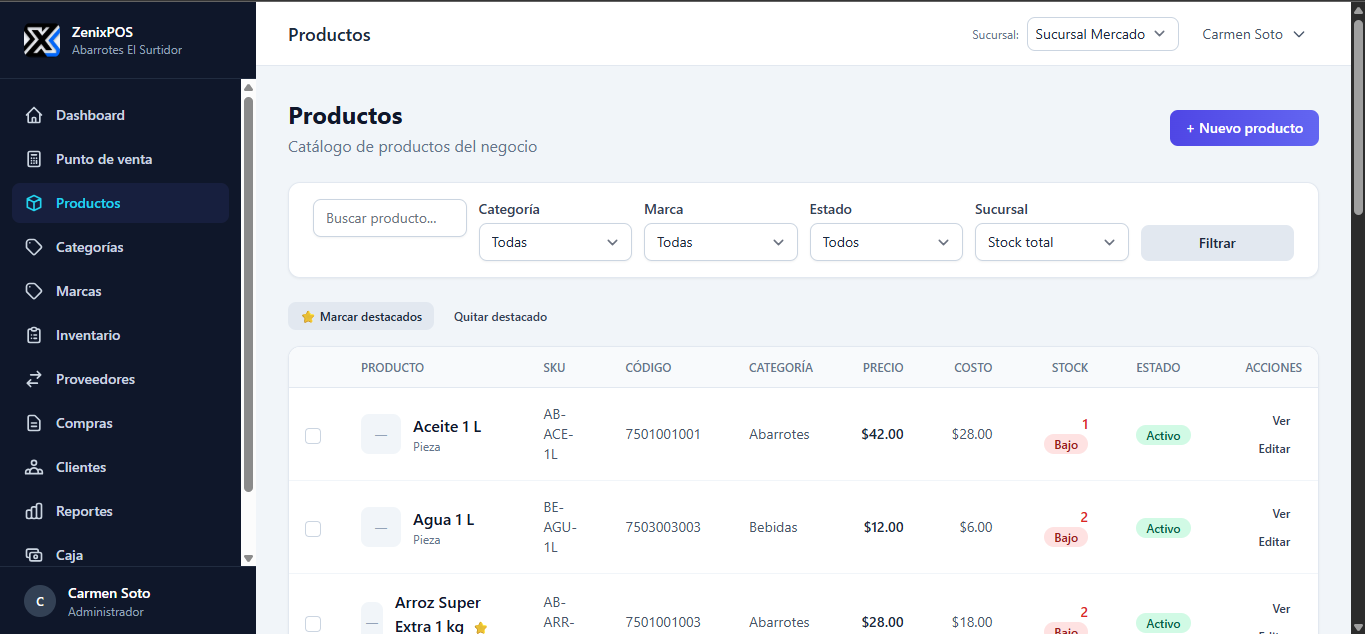
Catálogo de productos

Listado completo de artículos: busca por nombre o código y entra a editar o eliminar.

Productos Administrador
Catálogo de productos

Pasos

  1. 1

    Ve a Productos para ver el catálogo de la sucursal.

  2. 2

    Usa el buscador por nombre, SKU o código de barras.

  3. 3

    Filtra por categoría y revisa precio, stock y estado (activo/inactivo).

  4. 4

    Abre un producto para editarlo o darlo de baja.

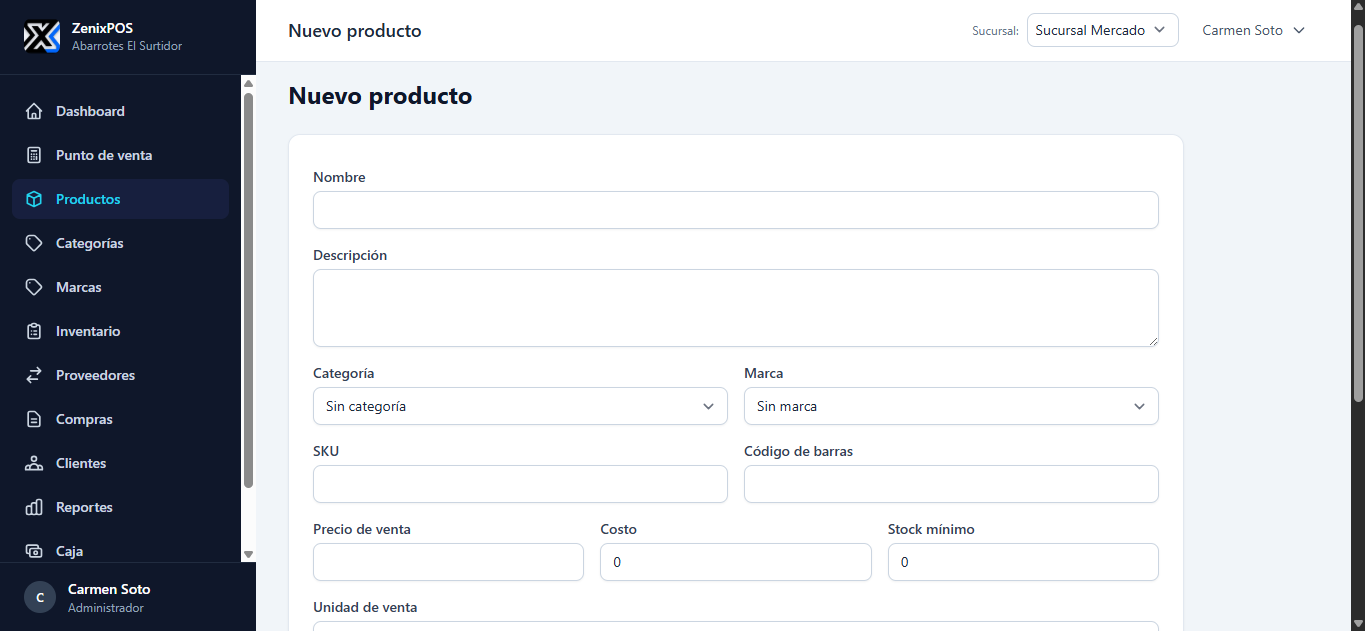
Agregar un producto

Formulario para dar de alta un artículo nuevo con precio, stock, unidad y visibilidad.

Productos → Nuevo producto Administrador
Agregar un producto

Pasos

  1. 1

    Nombre: nombre comercial del producto.

  2. 2

    Descripción: detalles o especificaciones (opcional).

  3. 3

    Categoría: departamento o clasificación.

  4. 4

    Marca: fabricante, si usas el módulo de marcas.

  5. 5

    SKU: código interno de identificación.

  6. 6

    Código de barras: escríbelo o escanéalo con el lector.

  7. 7

    Precio venta: precio final al cliente.

  8. 8

    Costo: precio de adquisición con tu proveedor (sirve para utilidad).

  9. 9

    Stock mínimo: límite para alertas de reabastecimiento.

  10. 10

    Unidad de venta: pieza, kilo, litro, etc.

  11. 11

    Stock inicial: cantidad disponible al darlo de alta.

  12. 12

    Sucursal: ubicación donde estará ese inventario.

  13. 13

    Imagen: fotografía o icono de previsualización.

  14. 14

    Activo: muestra u oculta el producto en el POS.

  15. 15

    Destacado en portal del cliente: lo muestra como recomendado en el portal web.

  16. 16

    Este producto tiene variantes: actívalo para presentaciones, tallas o colores.

💡 Consejos

  • Productos inactivos no aparecen en el POS pero conservan su historial.

Productos con variantes

Tallas, sabores o presentaciones bajo un mismo producto.

Productos → Nuevo/Editar → Activar variantes Administrador

Pasos

  1. 1

    Al crear o editar, activa la opción Este producto tiene variantes.

  2. 2

    Agrega cada variante con nombre, precio, SKU/código y stock.

  3. 3

    En el POS, al seleccionar el producto aparece un modal para elegir variante.

  4. 4

    Cada variante descuenta su propio stock.

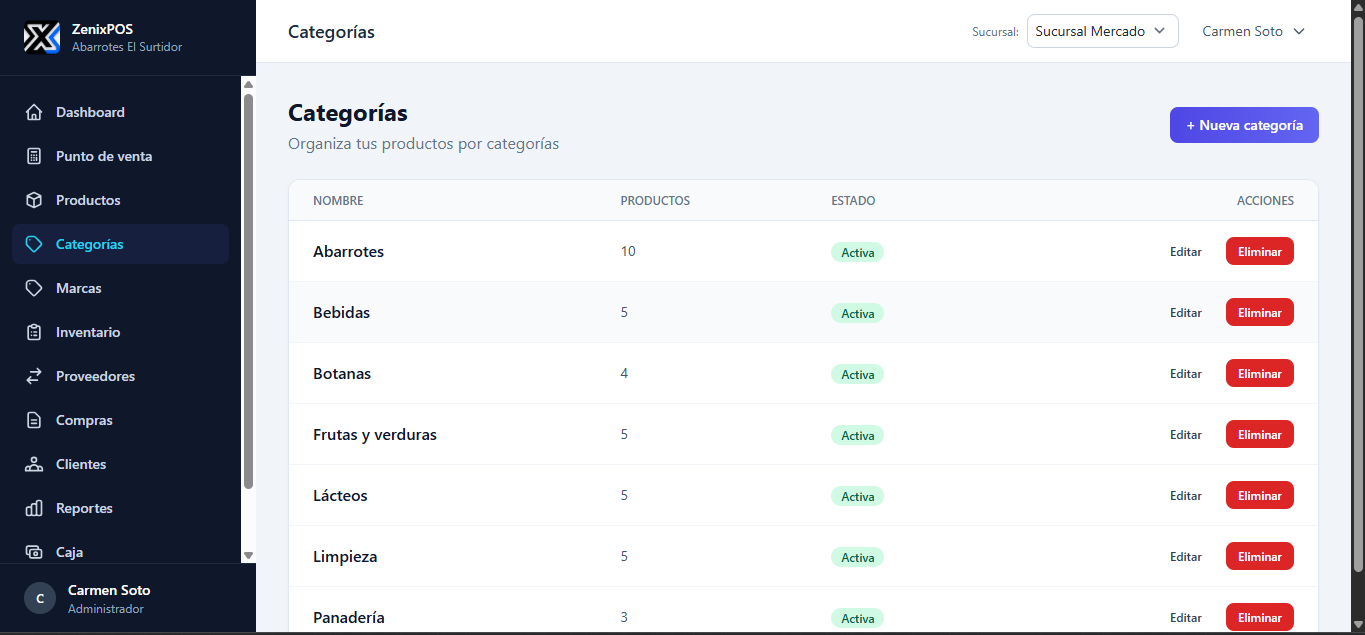
Listado de categorías

Todas las categorías activas y su agrupación de productos.

Categorías Administrador
Listado de categorías

Pasos

  1. 1

    Ve a Categorías para ver las clasificaciones del catálogo.

  2. 2

    Revisa cuáles están activas y cuántos productos agrupan.

  3. 3

    Estas categorías aparecen como filtros rápidos en el Punto de venta.

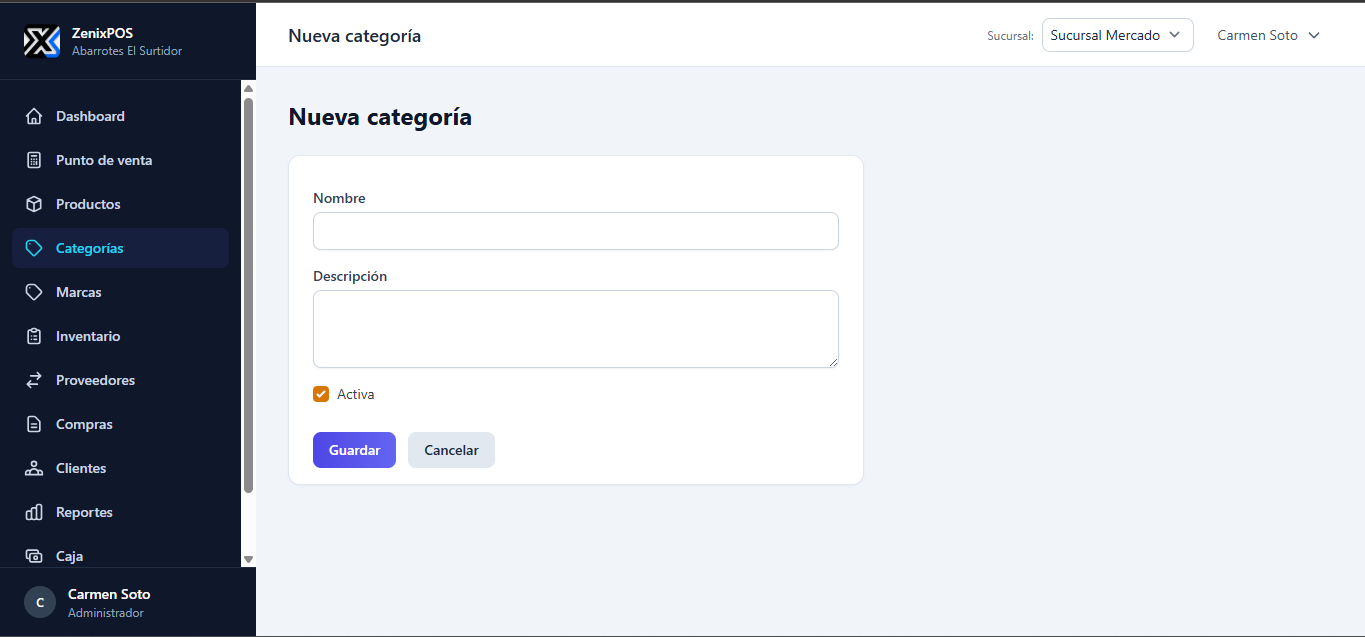
Agregar categoría

Formulario rápido para crear y clasificar una nueva categoría.

Categorías → Nueva categoría Administrador
Agregar categoría

Pasos

  1. 1

    Pulsa Nueva categoría.

  2. 2

    Escribe el nombre (ejemplo: Bebidas, Lácteos, Limpieza).

  3. 3

    Actívala y guarda; ya podrás asignarla a productos nuevos o existentes.

Marcas

Organiza fabricantes si el módulo de marcas está activo.

Marcas Administrador

Pasos

  1. 1

    Si tienes el módulo Marcas activo, registra fabricantes.

  2. 2

    Asígalos al producto al crearlo o editarlo.

📊

Inventario y compras

5 guías

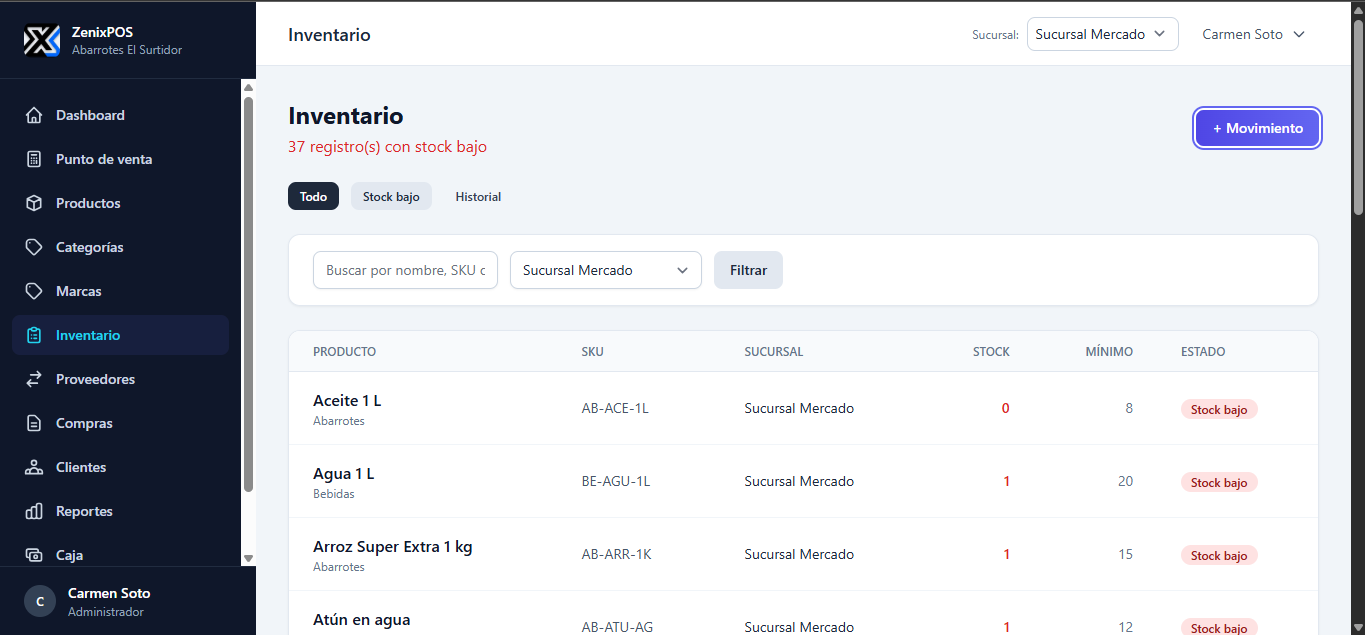
Inventario general

Consulta las existencias actuales de cada producto en tus anaqueles.

Inventario Administrador
Inventario general

Pasos

  1. 1

    Abre Inventario para ver cantidades por producto y sucursal.

  2. 2

    Usa el filtro de stock bajo para productos bajo el mínimo configurado.

  3. 3

    Cada venta en el POS descuenta stock automáticamente.

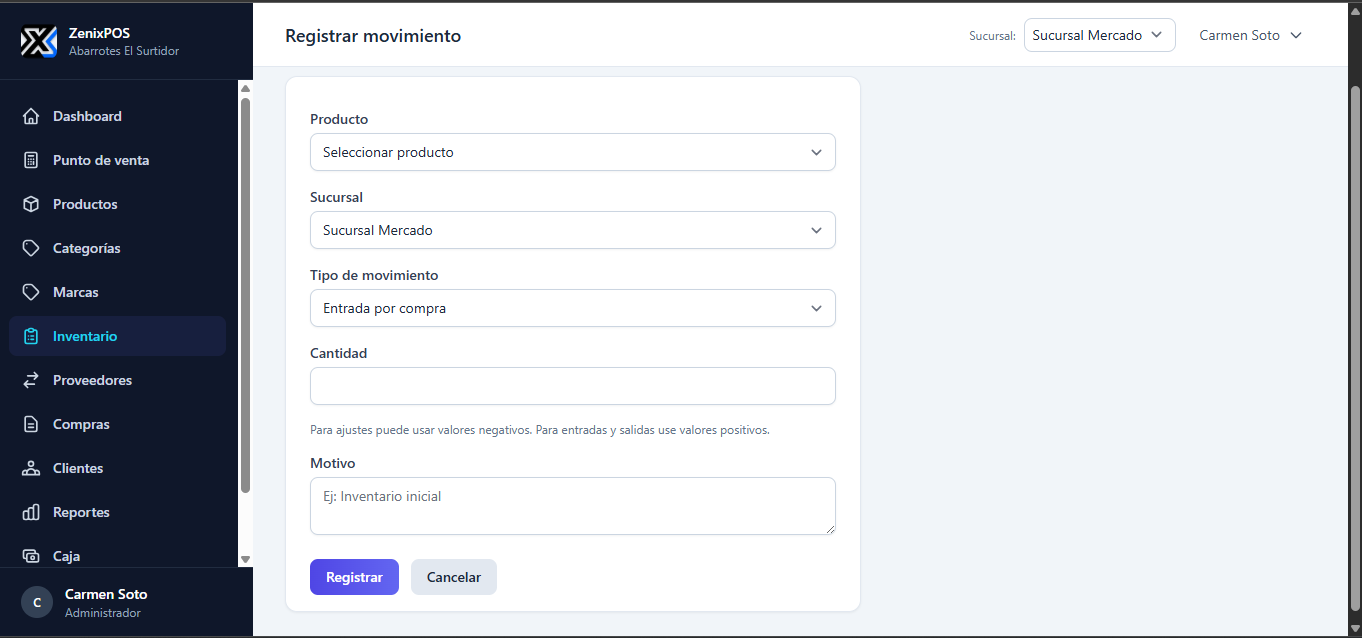
Movimientos de inventario

Registra entradas, salidas o mermas extraordinarias de forma manual y controlada.

Inventario → Registrar movimiento Administrador
Movimientos de inventario

Pasos

  1. 1

    Ve a Inventario → Registrar movimiento.

  2. 2

    Selecciona producto, sucursal y tipo: entrada, salida, ajuste, merma o devolución.

  3. 3

    Indica cantidad y motivo en las notas.

  4. 4

    Confirma; el movimiento queda en el historial y actualiza el stock.

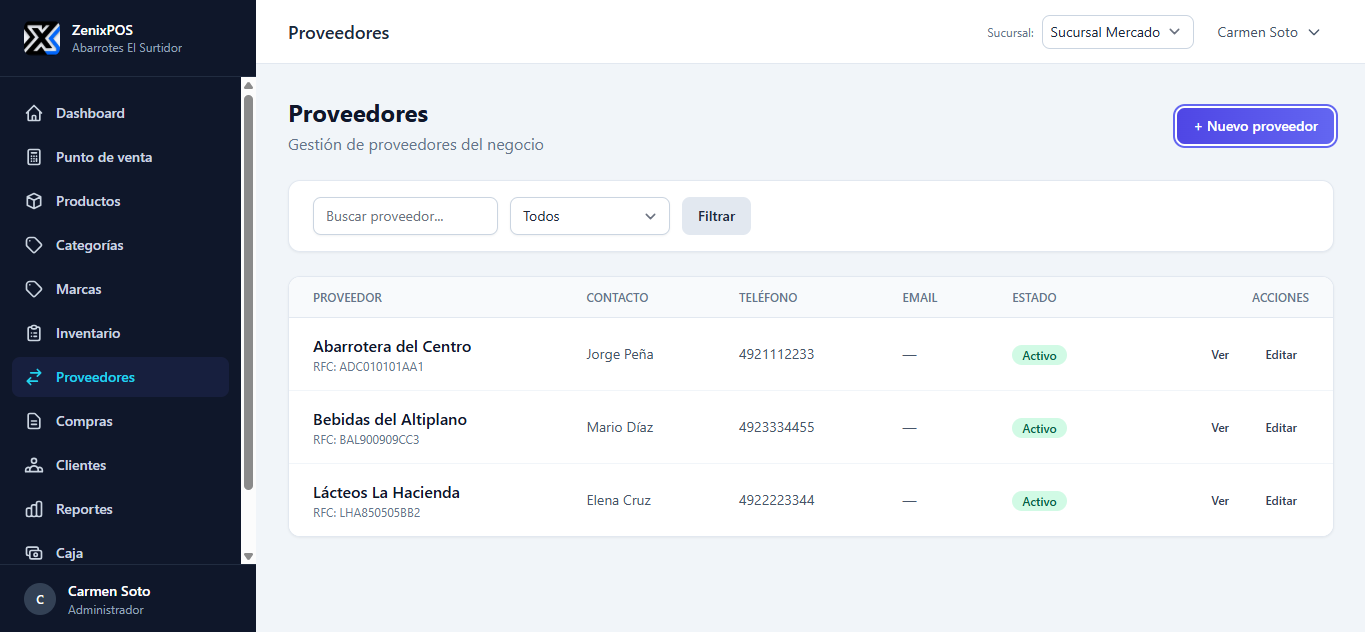
Directorio de proveedores

Listado con contacto y registro de quienes abastecen tu negocio.

Proveedores Administrador
Directorio de proveedores

Pasos

  1. 1

    Ve a Proveedores para ver el directorio.

  2. 2

    Consulta teléfono, contacto y datos fiscales de cada proveedor.

  3. 3

    Abre un proveedor para editarlo o revisar sus compras.

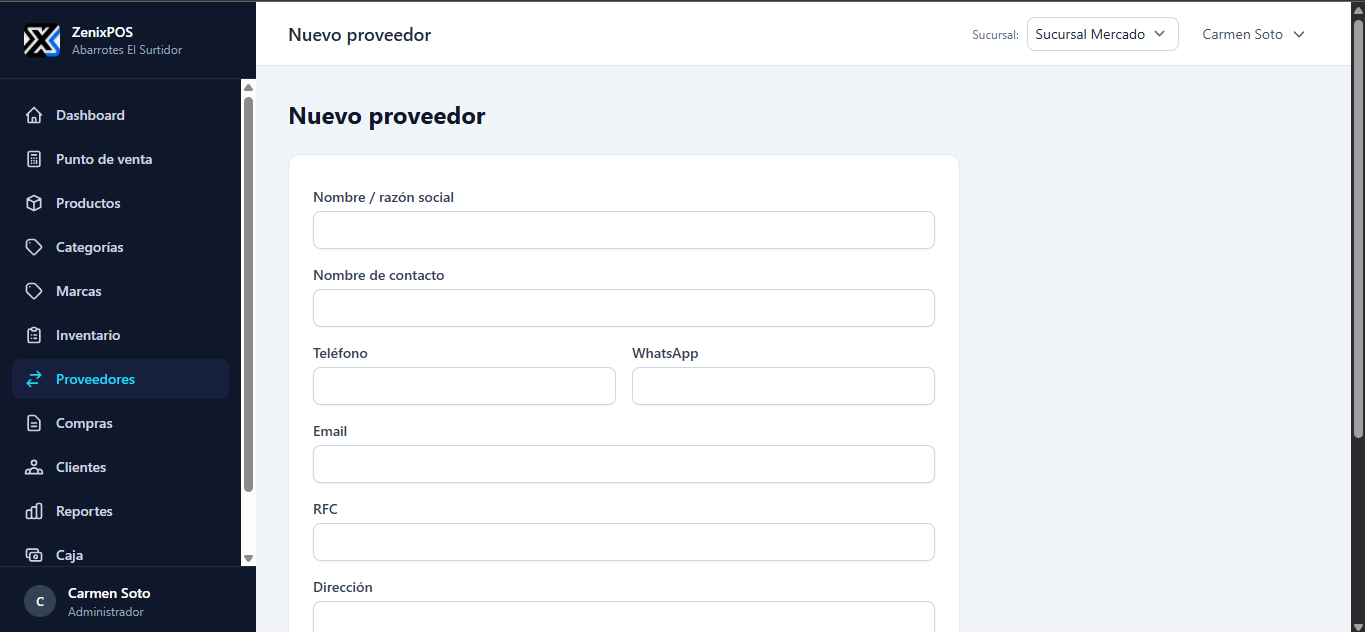
Nuevo proveedor

Formulario para registrar los datos de un nuevo proveedor.

Proveedores → Nuevo proveedor Administrador
Nuevo proveedor

Pasos

  1. 1

    Pulsa Nuevo proveedor.

  2. 2

    Captura nombre, contacto, teléfono y RFC si lo tienes.

  3. 3

    Guarda; ya podrás usarlo en órdenes de compra.

Órdenes de compra

Recibe mercancía y aumenta stock automáticamente.

Proveedores → Compras → Nueva compra Administrador

Pasos

  1. 1

    Crea una orden de compra: elige proveedor y agrega productos con cantidades y costos.

  2. 2

    Al recibir mercancía, confirma las cantidades recibidas.

  3. 3

    El inventario aumenta automáticamente al completar la recepción.

👥

Clientes y lealtad

2 guías

Registrar y editar clientes

Base de datos con teléfono, historial y puntos.

Clientes → Nuevo cliente Administrador y Cajero

Pasos

  1. 1

    Ve a Clientes → Nuevo cliente.

  2. 2

    Captura nombre y teléfono (necesario para portal y WhatsApp).

  3. 3

    Opcional: email, notas y PIN de portal (4–6 dígitos).

  4. 4

    Desde el detalle del cliente ves historial de compras y movimientos de puntos.

Configurar programa de puntos

Reglas de acumulación, canje y puntos de bienvenida.

Configuración → Puntos Administrador

Pasos

  1. 1

    Define cuántos pesos de compra equivalen a 1 punto ganado.

  2. 2

    Establece el valor de cada punto al canjear (descuento en pesos).

  3. 3

    Configura mínimo de puntos para canjear y puntos de bienvenida al registrarse.

  4. 4

    Activa el módulo Puntos en Funcionalidades si no está visible.

📈

Dashboard y reportes

2 guías

Filtros y reportes del Dashboard

Periodos, gráficas y alertas además de la vista por sucursal.

Dashboard Administrador y Cajero

Pasos

  1. 1

    Filtra por periodo: hoy, ayer, 7 días, 30 días o rango personalizado.

  2. 2

    Revisa gráfica de ventas, top productos y métodos de pago.

  3. 3

    Las alertas muestran stock bajo y eventos importantes.

  4. 4

    Para cambiar de sucursal usa el selector de la barra superior. Ver también Tableros.

Reportes avanzados

Análisis detallado por fechas y sucursal.

Reportes Administrador

Pasos

  1. 1

    Ve a Reportes (requiere módulo activo en tu plan).

  2. 2

    Elige rango de fechas y sucursal.

  3. 3

    Consulta total vendido, tickets, ticket promedio, ventas por día y top 10 productos.

⚙️

Configuración

3 guías

Datos del negocio

Nombre, logo, dirección y moneda en tickets.

Configuración → Mi negocio Administrador

Pasos

  1. 1

    Captura nombre comercial, dirección, teléfono y RFC.

  2. 2

    Elige moneda (MXN, USD) y código de país para teléfonos.

  3. 3

    Sube tu logo (512×512 px recomendado); aparece en tickets y portal.

  4. 4

    Define horario visible en el portal del cliente.

  5. 5

    Elige qué sucursal muestra stock en el portal.

Tipo de negocio y funcionalidades

Adapta menú y módulos a tu industria.

Configuración → Tipo de negocio / Funcionalidades Administrador

Pasos

  1. 1

    En Tipo de negocio elige tu perfil (abarrotes, cafetería, desechables, etc.).

  2. 2

    El sistema activa módulos relevantes automáticamente.

  3. 3

    En Funcionalidades puedes encender o apagar módulos según tu plan.

  4. 4

    Antes de cambiar tipo de negocio, revisa la vista previa de cambios.

Sucursales

Multi-sucursal con stock y caja independientes.

Configuración → Sucursales Administrador

Pasos

  1. 1

    Crea sucursales con nombre y dirección.

  2. 2

    Marca una como principal.

  3. 3

    Asigna usuarios a las sucursales donde pueden operar.

  4. 4

    Cambia la sucursal activa en la barra superior antes de vender.

📱

Portal del cliente

1 guía

Cómo acceden tus clientes

Sitio web donde consultan compras y puntos.

Configuración → Portal del cliente Administrador

Pasos

  1. 1

    La URL del portal aparece en Configuración (subdominio de tu negocio).

  2. 2

    Los clientes entran con teléfono + PIN o teléfono + código OTP por WhatsApp.

  3. 3

    En el portal ven puntos, historial de compras, catálogo y perfil.

  4. 4

    Pueden auto-registrarse y recibir puntos de bienvenida si lo activas.

💬

WhatsApp

1 guía

Notificaciones por WhatsApp

Tickets digitales, OTP y alertas automáticas.

Configuración → WhatsApp Administrador

Pasos

  1. 1

    Activa WhatsApp e ingresa datos del servidor conectado.

  2. 2

    En Automatizaciones enciende eventos: ticket post-venta, OTP de portal, etc.

  3. 3

    Personaliza plantillas de mensajes.

  4. 4

    Agrega números de administrador para alertas de stock o ventas.

  5. 5

    Revisa el historial de mensajes enviados.

💡 Consejos

  • El servidor de WhatsApp tiene costo extra, es NO OFICIAL y el número registrado puede ser baneado. Usa un número exclusivo para envíos de pagos, no tu WhatsApp personal.
  • Consulta a soporte para la conexión inicial.
🔧

Solución de problemas

1 guía

Problemas frecuentes

Respuestas rápidas a situaciones habituales.

Todos

Pasos

  1. 1

    «Debes abrir caja antes de vender» → Ve a Caja → Abrir caja con fondo inicial.

  2. 2

    «Stock insuficiente» → Revisa inventario o ajusta existencias; en granel verifica cantidad decimal.

  3. 3

    «Tu plan no incluye…» → Activa el módulo en Funcionalidades o mejora tu plan en Mi suscripción.

  4. 4

    Logo no aparece en ticket → Sube logo en Mi negocio y ejecuta storage:link en el servidor.

  5. 5

    Lector de barras no funciona → Debe estar en modo teclado; escribe en el campo de búsqueda del POS.

Preguntas frecuentes

Dudas comunes sobre el uso diario del sistema.

El panel web requiere conexión. La app de escritorio Windows permite operar offline con sincronización posterior.
Depende de tu plan y límites de suscripción; revisa Configuración → Plan y límites.
No. Costos, reportes avanzados y configuración son solo para administrador.
Desde Configuración o la sección de descargas si está disponible en tu plan.

¿Listo para ponerlo en práctica?

Entra al panel y sigue el checklist de inicio rápido.